Ryzen5 3600でコスパと個人的理想を実現したミドルレンジ自作PC
大きな改良を加えたZen2アーキテクチャを採用したAMDの新型CPUである第3世代Ryzen(Ryzen 3000)シリーズが2019年7月7日の19時に発売となった。
Ryzen 3000シリーズは同価格帯のIntel Coreプロセッサを大きく上回るマルチスレッド性能とIntel Coreプロセッサにせまるシングルスレッド性能を持ち合わせたと話題になった。
半導体製品が値下がり続け、新型CPUが発売となれば、新しくPCを組むしかないと思い買いました。
- AMDを選んだ理由
- 目標
- PC構成
- 〈CPU〉AMD Ryzen5 3600
- 〈マザーボード〉ASRock B450 Steel Legend
- 〈メモリ〉CORSAIR CMK32GX4M2A2666C16R
- 〈SSD〉Samsung 970 EVO Plus 500GB
- 〈電源ユニット〉Antec NeoECO Gold NE750G
- 〈グラフィックボード〉ZOTAC GAMING GeForce GTX 1660 Ti AMP 6GB GDDR6
- 〈CPUクーラー〉SCYTHE 虎徹 Mark Ⅱ
- 〈グリス〉Thermal Grizzly Hydronaut 1g
- 〈PCケース〉NZXT H500 White
- 〈ケースファン〉
- 〈OS〉
- 組み立て
- ベンチマーク
AMDを選んだ理由
発売前はIntelにしようか少し迷っていたが、Intelプロセッサの度重なる脆弱性発見や10nmプロセスの苦戦、AMD公称の性能の高さとTDPの低さ、価格などでAMDに決めました。
処理性能、エネルギー効率、価格が揃ったので今の時点でIntelプロセッサを買う理由はないかなと。
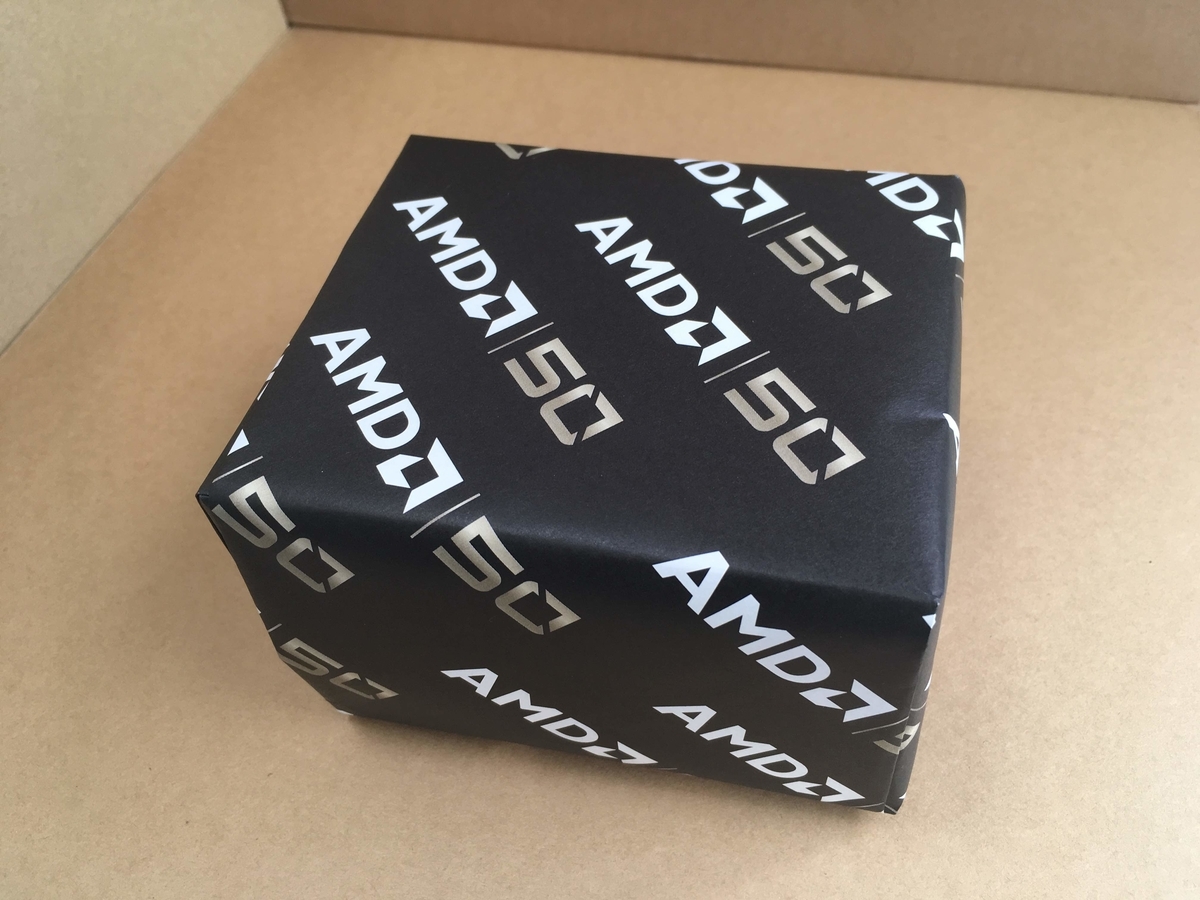
あとAMDさんから50周年記念刻印入り腕時計を頂いたので、これはもうAMDで決まりだなと。
目標
PC構成
以下は今回組み立てPCの構成です。一部のパーツは新品ではなく安く譲って頂いたものを含みます。また、購入価格は2019年6月末から7月上旬の間に購入した時の価格です。現在の価格を保証するものではありません。
| PCパーツと購入価格(税込み)2019年7月13日時点 | ||
|---|---|---|
| パーツ | 製品名 / スペック | 購入価格 (参考価格) |
| CPU | AMD Ryzen5 36006コア/12スレッド, ベースクロック: 3.6GHz(ブースト:4.2GHz), 対応メモリ: DDR4-3200, TDP: 65W,Socket: AM4, 内蔵GPUなし | 25,898円 |
| マザーボード | ASRock B450 Steel LegendATX, Socket: AM4, ニチコン製12Kブラックコンデンサ, プレミアム60Aパワーチョーク, PCIeスチールスロット, M.2ヒートシンク, RGB-LED | 12,204円 |
| メモリ | CORSAIR CMK32GX4M2A2666C16RDDR4-2666, 16GB×2枚, DIMM, XMP: 2666MHz(16-18-18-35), SPD: 2133MHz(15-15-15-36) | 12,500円 (18,338円) |
| SSD | Samsung 970 EVO Plus 500GBM.2 NVMe, Seq Read: 3500MB/s, Seq Write: 3200MB/s, TBW: 300TB, 5年保証 | 12,980円 |
| 電源ユニット | Antec NeoECO Gold NE750GATX電源, セミモジュラー, 出力: 750W, 80PLUS: GOLD, 7年保証 | 10,238円 |
| グラフィックボード | ZOTAC GAMING GeForce GTX 1660 Ti AMP 6GB GDDR6GeForce GTX1660 Ti, メモリ: GDDR6 6GB, 補助電源: 8ピン, TDP: 130W | 25,000円 (35,699円) |
| CPUクーラー | SCYTHE 虎徹 Mark Ⅱヒートパイプ: 6mm径×4本, ファン: 120mm(300~1200rpm) | 4,298円 |
| グリス | Thermal Grizzly Hydronaut 1g熱伝導率: 11.8W/m・K, 容量: 1g | 864円 |
| PCケース | NZXT H500 WhiteATX対応, サイズ:210mm×高さ460mm×奥行き428mm, 付属ファン: Aer F120(ケース搭載モデル)×2 | 8,618円 |
| ケースファン | H500付属ファン背面: 1×120mm, 上面: 1×120mm | 0円 |
| OS | Microsoft Windows10 Pro既存ライセンスを使用 | 0円 (23,300円) |
| 合計金額 | 112,600円 (152,437円) | |
AMDさんからAMD50周年刻印入り腕時計をプレゼントされた!
AMDは50周年記念と第3世代Ryzenの発売記念の「7月7日カウントダウンキャンペーン」をTwitterで行なっていた。
AMD Japanとお好きなマザーボードメーカーのTwitterアカウントをフォロー&ハッシュタグ付き投稿で抽選で合計77名にAMDオリジナルグッズをプレゼントするキャンペーンだった。
ちなみにAMD HEROESはAMD公式ファンサイトである。 amd-heroes.jp
キャンペーンに応募、まさかの当選
6月10日から16日のキャンペーン第一弾に6月10日に応募しました。 ちなみに「私の好きなマザーボードメーカーはASRock」でツイートしました。
応募したら、19日にメールが来てまさかの当選。当選者数は15名。
荷物が届いた
7月5日にAMDさんから荷物が届いた。梱包は少し雑だった...。
開封するとAMD50周年デザインの包装紙に包まれていた。カッコいい!
May 2019 Updateに更新したらWindows10 Proなのに更新延期の設定項目が表示されない
タイトルのまんまです。Windows10 ProをMay 2019 Updateに更新したら、1809までに利用できていた更新延期の設定項目が表示されない件についてです。
- 経緯
- 調べてみる
- 対策
- 問題
- おわりに
経緯
最近Windows10 Proの載った普段使いのPCをアップデートし、別段不具合もなく利用していました。
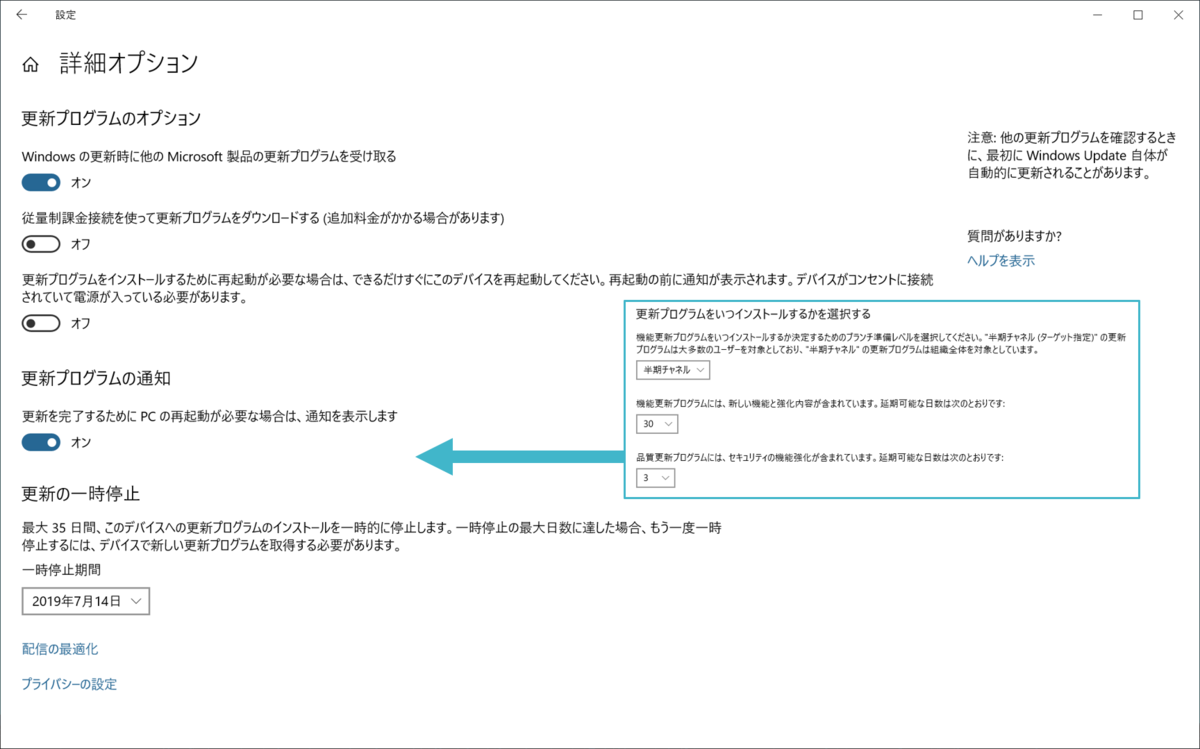
普段は 「半期チャネル」 で更新を遅らせているが、アップデートのためにその設定を切っていたため戻そうと思い、ふと設定のWindows Updateの項目を見たら、以下の画像のように更新のインストールの延期の項目が無い。
PacmanでOperation too slowでダウンロードが進まなかった話
問題
MSYSのPacmanを使ってパッケージのダウンロードを行なっていたら、以下のように「お主の操作遅いわ」とか言われてパッケージのダウンロード一向に進まない。
エラー: ファイル 'PackageName' を PackageProviderURL から取得するのに失敗しました
Operation too slow. Less than 1 bytes/sec transferred the last 10 seconds---------]   1%
警告: 複数のファイルの取得に失敗しました
別段ネット回線が遅いわけではなく、おそらくサーバが海外にあるために応答に時間がかかっているためだと思う。
解決策
Pacman規定のダウンローダを使わずに外部ツールを用いてダウンロードするように設定を行う。
- MSYSのディレクトリ配下
/etc/pacman.confファイルをテキストエディタで開く。 [options]セクションにコメントアウトされているXferCommandの行頭のシャープ#を消して、外部ツールによるダウンロードを有効にする。
自分の環境では18, 19行目にあった。
#XferCommand = /usr/bin/curl -C - -f %u > %o
#XferCommand = /usr/bin/wget --passive-ftp -c -O %o %u
CmdモジュールでPythonコマンドラインのコマンドとサブコマンドをタブで補完する
Microsoft Build 2019で新たに発表されたWindows Terminalをビルドする
2019年5月6日のMicrosoft Build 2019でWindowsの新しいターミナルアプリケーションが発表されました。コマンドプロンプトとかPowershellとかWindows Subsystem for Linuxのシェルもひとまとめにできるらしい。タブ機能をあって便利そう!
現在Cmderを使っているがCmderを置き換えるまではいかないとは思いつつ、結構興味があるので試しに触れてみようと思う。GitHubにレポジトリがあり、ソースコードをビルドすることができるようなのでビルドしてみる。
以下のGitHubのIssueを参考にWindows Terminalをビルドしてみる。
環境と必要なツール
環境
- Windows10
- 空き容量10GB程度
必要なツール
GitHubのIssueにもあるように以下のツールが必要である。
- VisualStudio 2017 (確認していないが2019でも可能であると思われる)
- Gitコマンドツール (Git for Windows)
- Nuget.exe (レポジトリ内のTerminal/dep/nuget/nuget.exe)
論文やスライドのグラフ作成にPythonのMatplotlibを用いる
実験結果をグラフとして論文やスライド、ポスターなどに載せたいとき、Excelを使っていちいちグラフ作るの面倒くさいなと...。実行結果をデータとしてCSVやらJSONやらにログ出力したりするならグラフ作成もプログラムで簡単に行いたい!
- Matplotlibとは
- 必要ライブラリのインストール
- プログラム
- 解説
- ライブラリのインポート
- グラフの初期設定
- グラフデータ
- グラフ描画
- 信頼度区間(エラーバー)
- 主な描画オプション
- グラフ設定
- # 凡例設定
- 注釈や矢印の設定
- まとめ
PythonのMatplotlibというグラフ描画ライブラリを使って以下のようなグラフを出力するプログラムを作ったので載せておく。グラフの見た目は個人的に論文やらスライドなどの発表に使えるような感じにした。

Matplotlibとは
MatplotlibはPythonおよびその科学計算用ライブラリNumPyのためのグラフ描画ライブラリでグラフを描画するときなどに使われる。2次元の折れ線グラフ以外に散布図や円グラフ、3次元のグラフ、簡単なアニメーションも作ることができるらしい。出力形式も一般的なPNG画像やJPEG画像以外に、PDFやベクターグラフィックス形式のSVGなどもある。
必要ライブラリのインストール
今回は論文にも使えるようなグラフを作成するということで、データの生成やデータ整形など行わないものとする。そのため必要なライブラリはMatplotlibのみである。
※ matplotlibはバックエンド(GUI描画部分)を指定することができ、自分の環境ではPyQtが指定されていた。ここでMatplotlibを動作させるためにPyQtもインストールする必要がある。
利用するデータの加工や計算など必要であればNumPyやPandasとか使ってください。
pip install matplotlib
pip install PyQt5
続きを読む
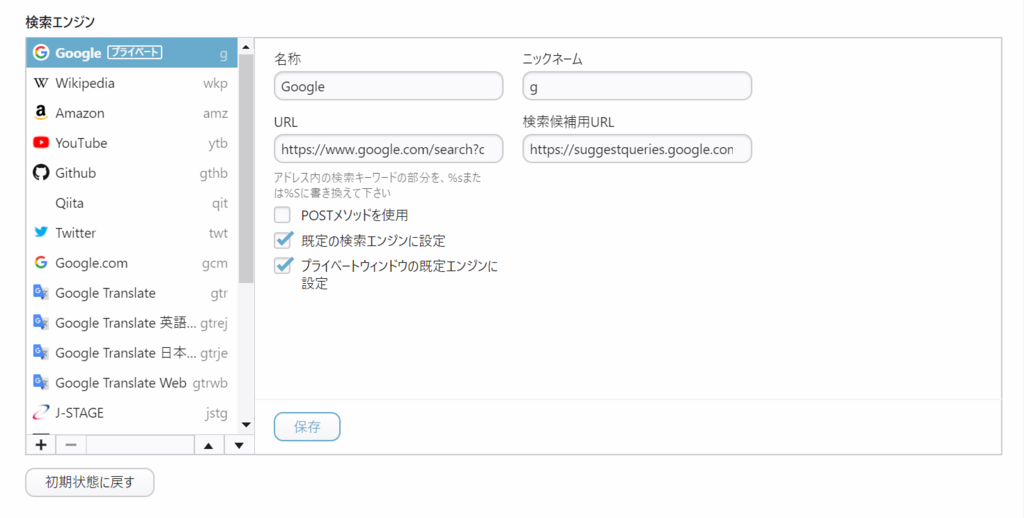
Vivaldi(Chrome系ブラウザ)に追加する検索エンジンをまとめておく
Vivaldiは検索エンジンを自分で追加することができる。さらに検索のサジェスト表示も行うことができる。
Vivaldiとは
独自機能が多く、カスタマイズ性もあり、めちゃくちゃ便利なChromiumベースのブラウザ。当然無料で使える。
Chromeの拡張機能も使える。クイックコマンドや分割表示、サイドパネルとか便利。時間によるテーマの自動切り替えもうれしい。
検索エンジンの追加方法
設定ページ
検索エンジンの追加は設定から行う。
アドレスバーに vivaldi://settings/search/ を追加するか、
以下のようにメニューボタンからアクセスする。 [メニュー]→[ツール]→[設定]→[検索]
自動で検索エンジンの追加
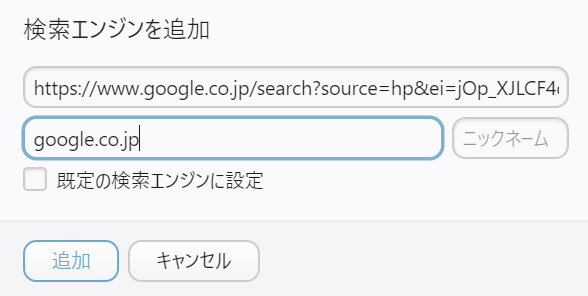
GoogleなどのWebページ内の検索欄で右クリックして、検索エンジンの追加をクリックする。
以下の画像のようなダイアログが開き、検索エンジンを追加できる。
自分で検索エンジンの追加